

新增員工
網頁後台 ﹒ 手機 APP

網頁後台
透過 [人事 > 員工名單] 點擊按鈕新增員工
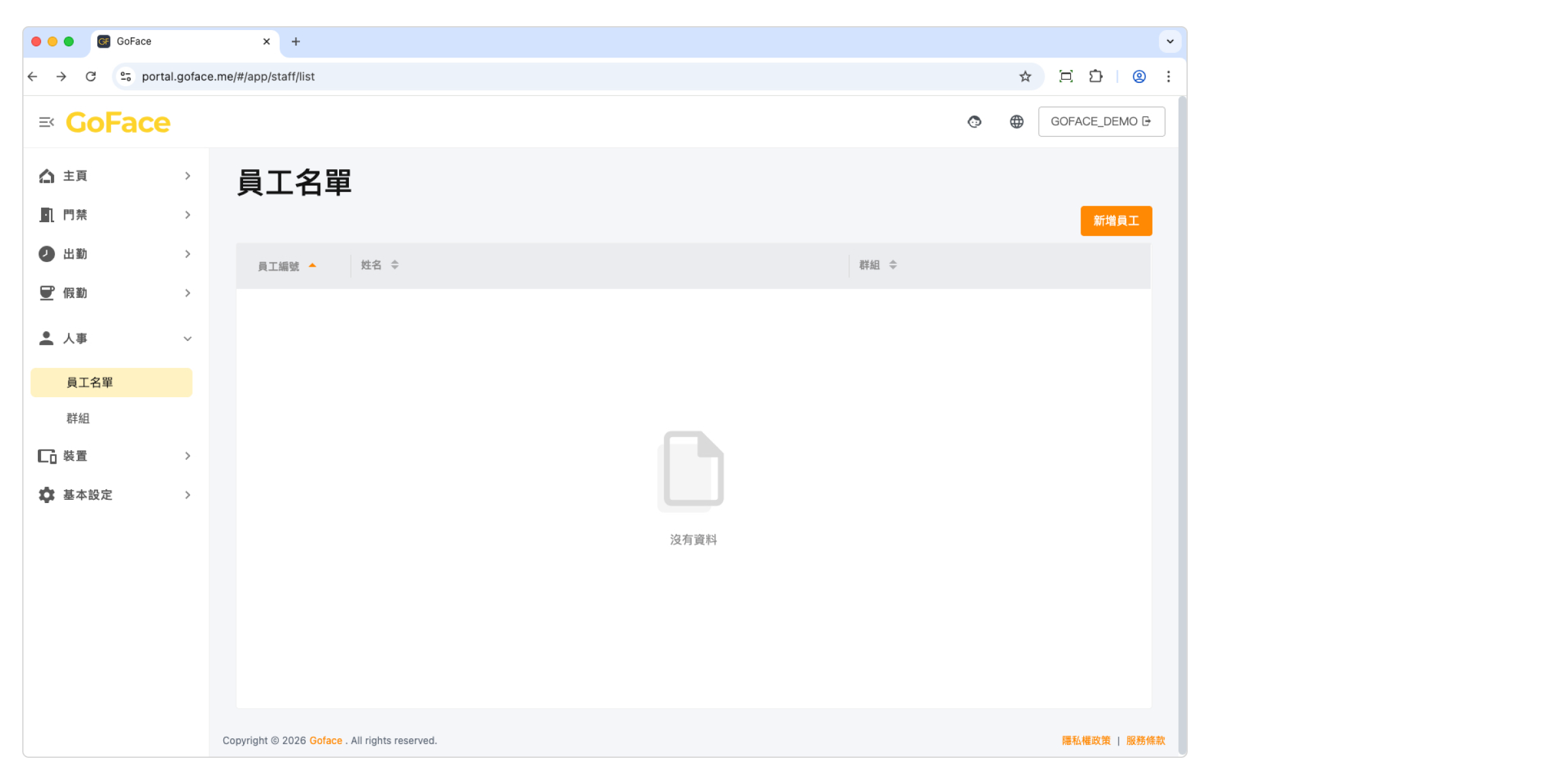
1. 填寫基本資料
必填欄位:姓名、員工編號、聯絡電話
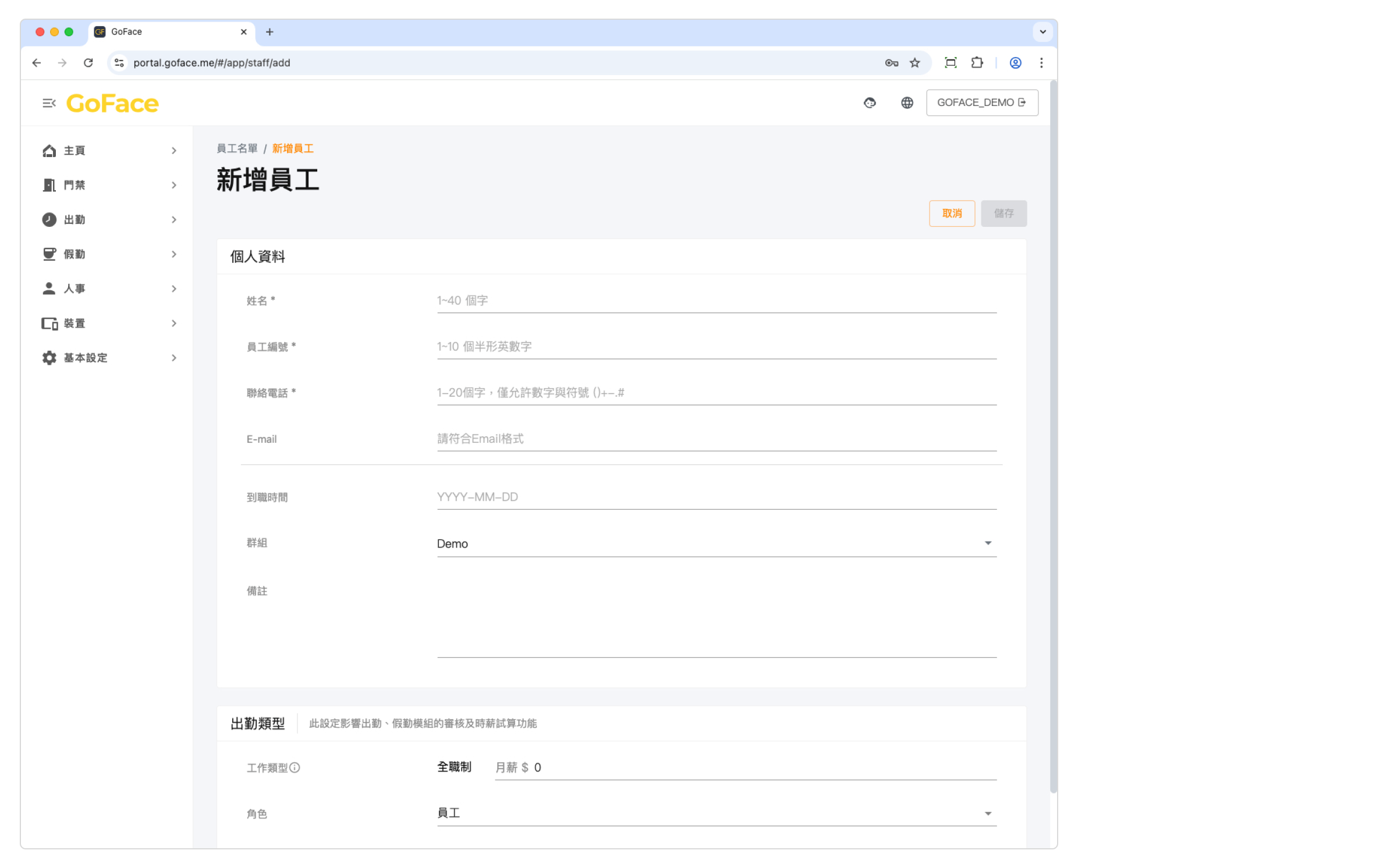
2.臉部辨識照片
儲存後點擊左側 [編輯] 可上傳臉部辨識照片
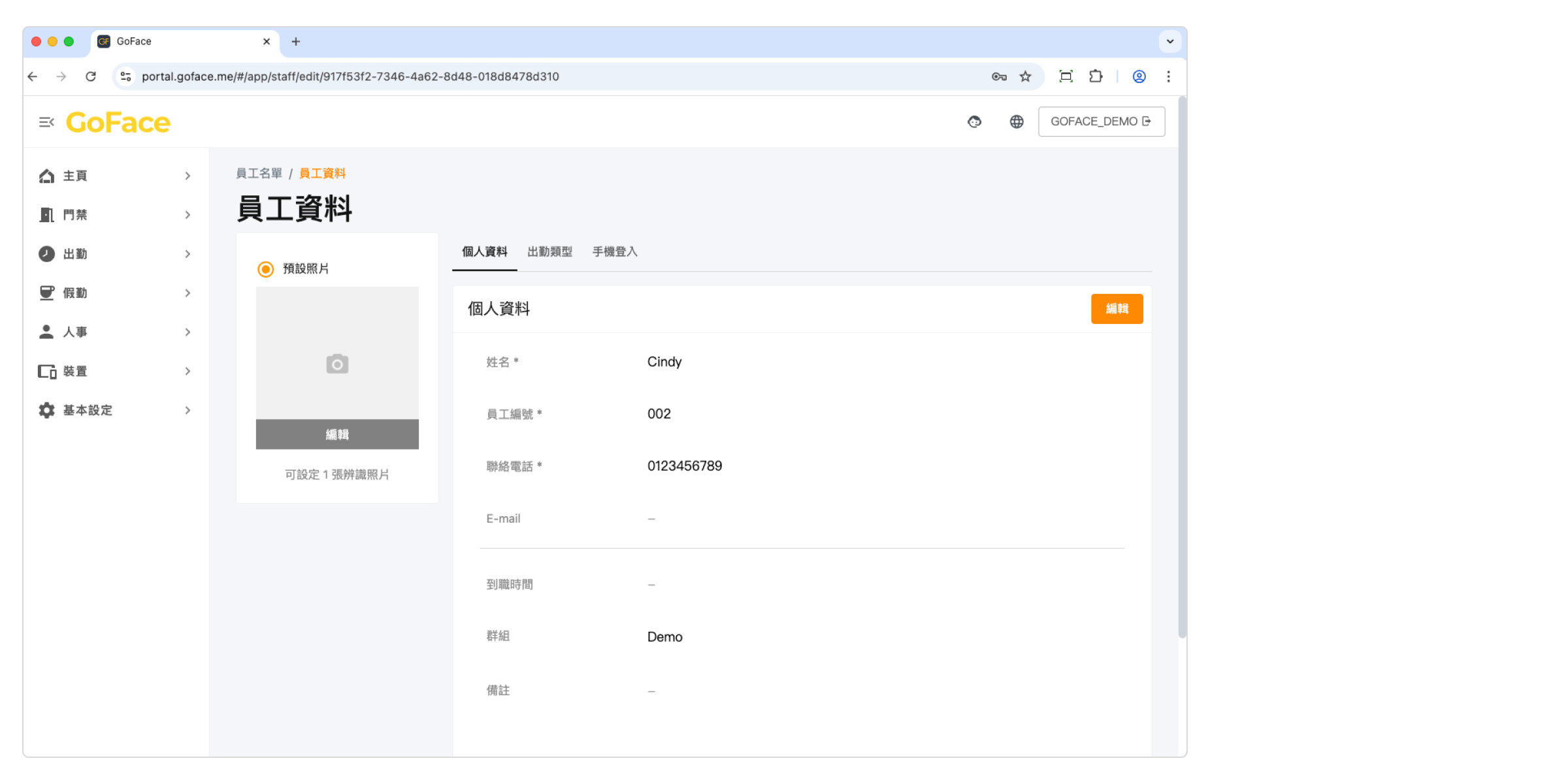
3.手機登入
完成建立後,可切換頁籤開啟員工的手機登入功能
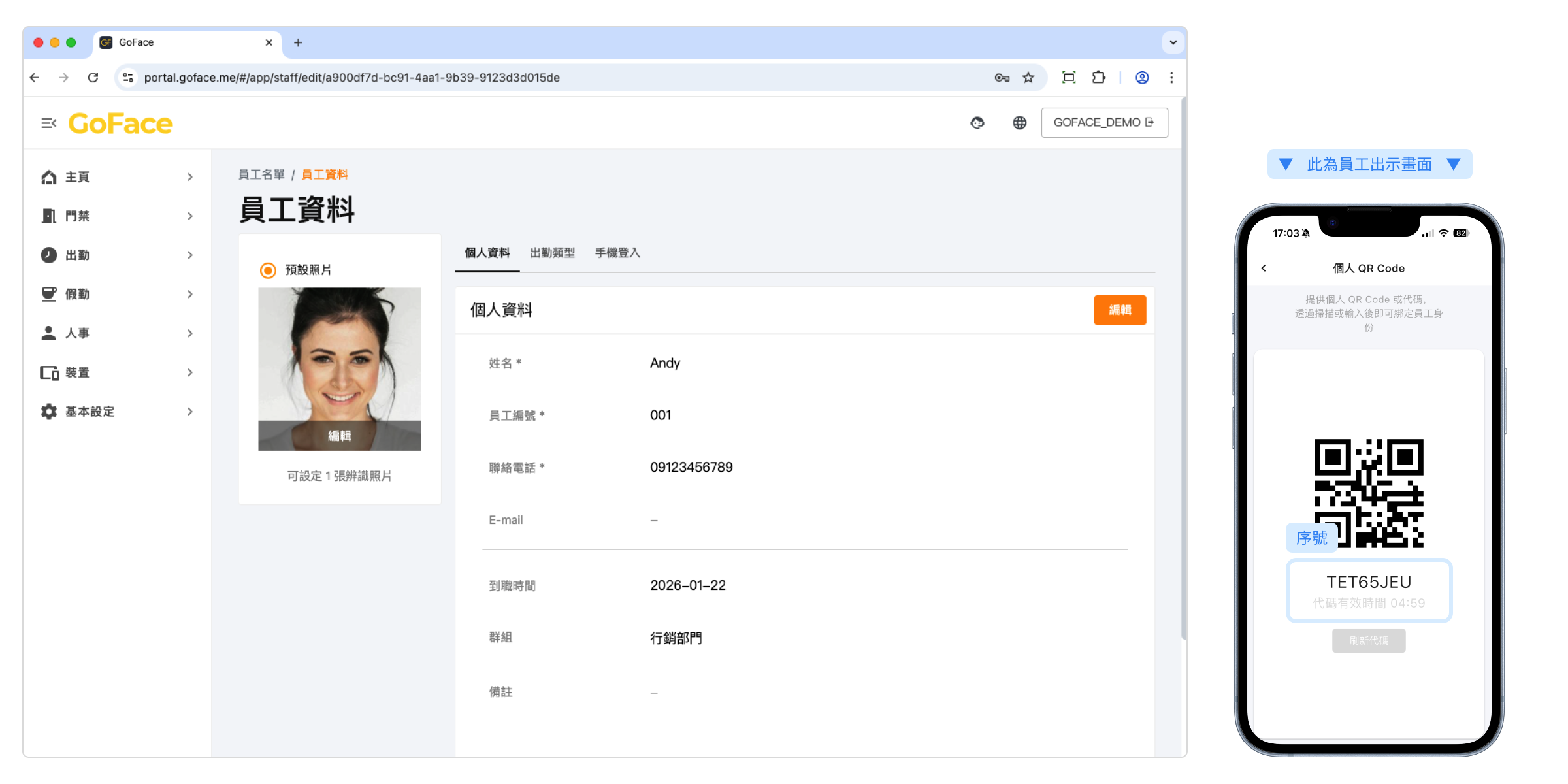
填入員工手機上的 8 碼 QR Code 序號,完成綁定
手機 APP
→ 方法一:主管/管理員加入

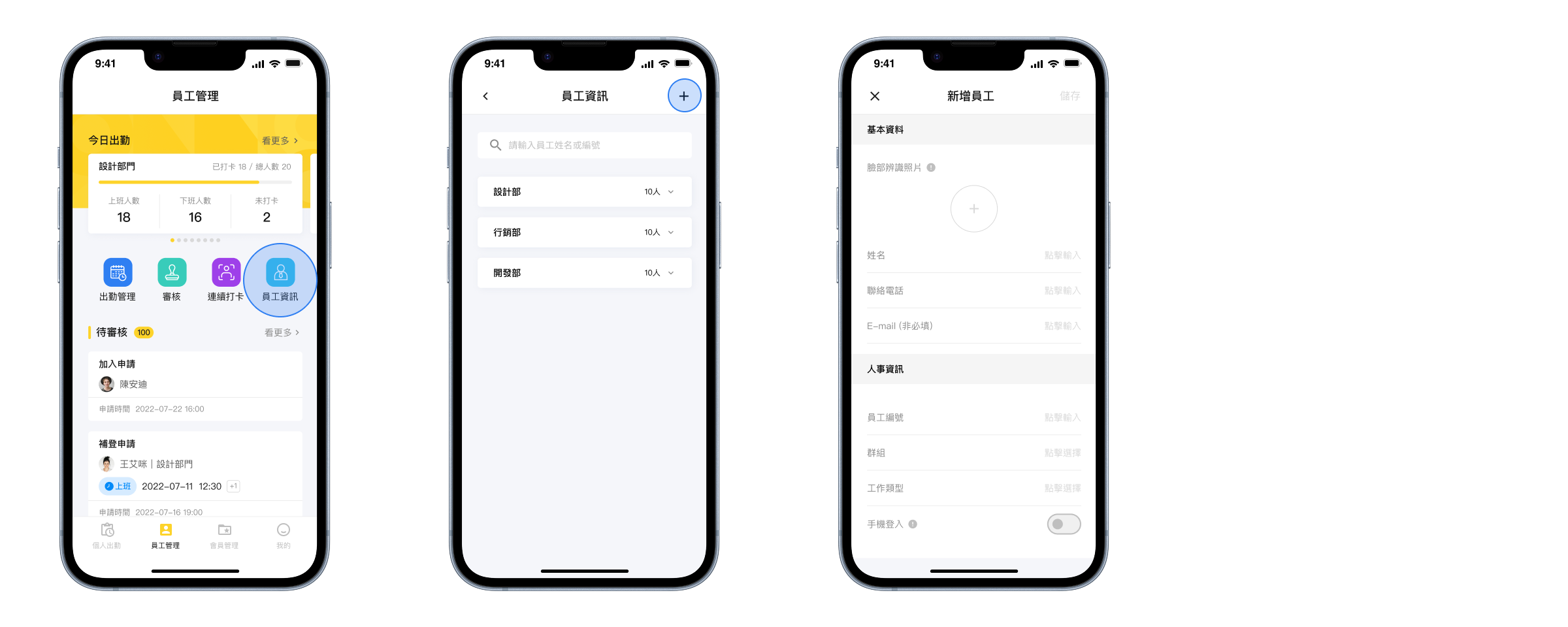
1.新增員工
透過 [ 員工管理 > 員工資訊 ] ,點擊 + 新增員工
2.手機登入
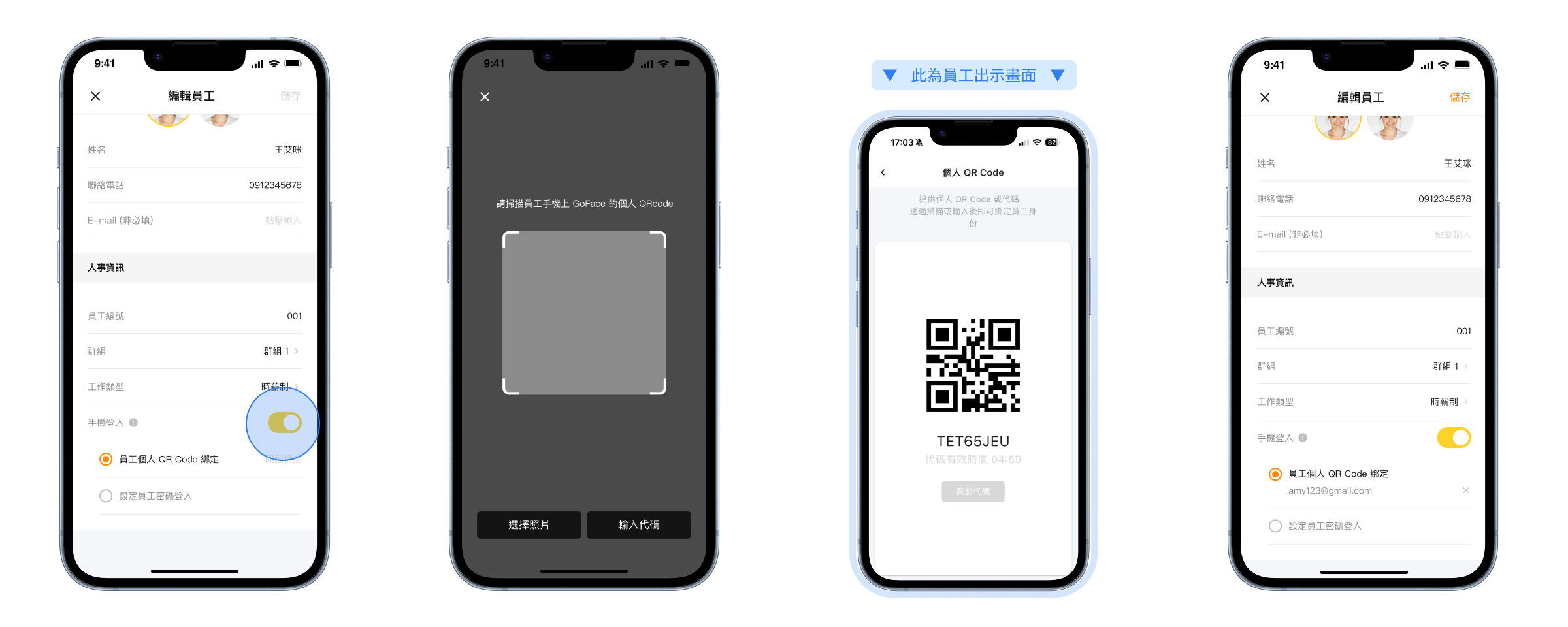
若需開啟員工 [手機登入] 功能,請掃描員工個人 QR Code 完成綁定
透過手機登入員工可以即時查看出缺勤狀態,異地辦公時也能透過手機打卡
→ 方法二:主管/管理員加入

1.加入申請
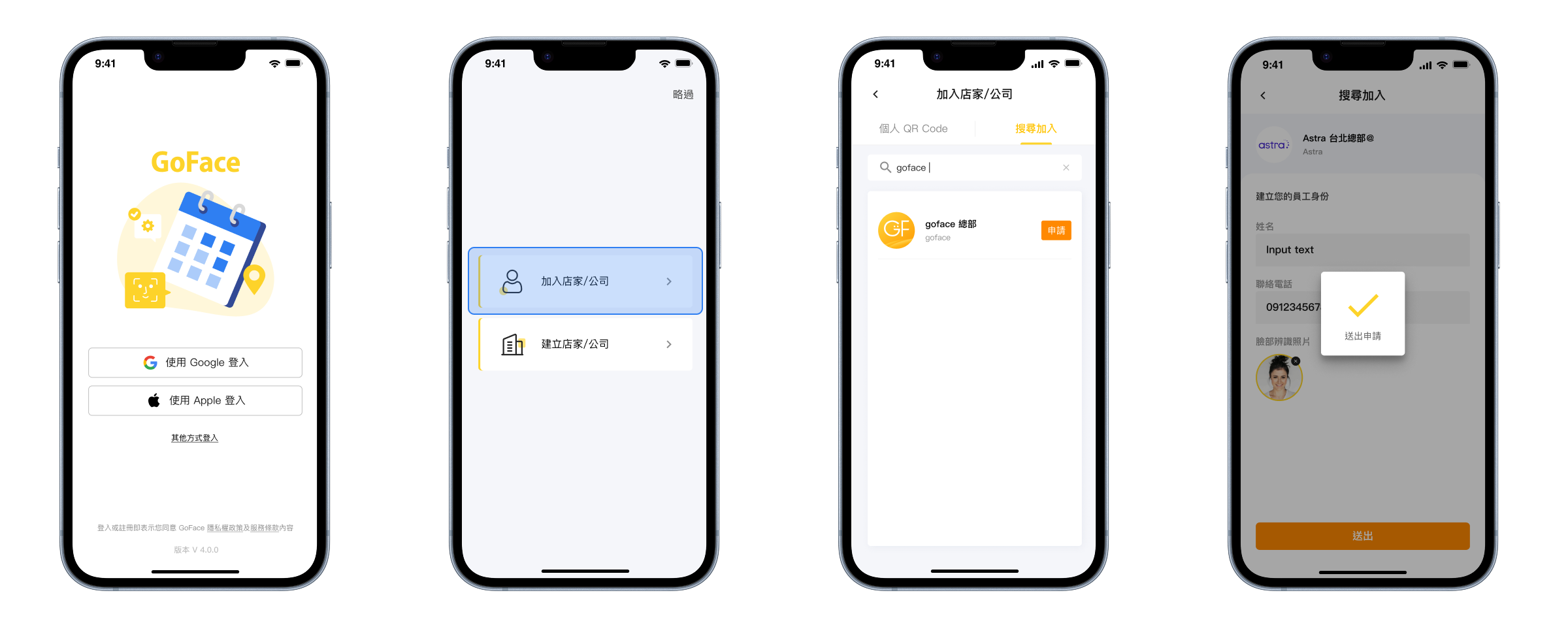
員工至 APP Store 下載APP,透過快速登入註冊個人帳號後,搜尋公司名稱申請加入,待主管審核後完成加入

新增員工
網頁後台 ﹒ 手機 APP

網頁後台
透過 [人事 > 員工名單] 點擊按鈕新增員工
1. 填寫基本資料
必填欄位:姓名、員工編號、聯絡電話
2.臉部辨識照片
儲存後點擊左側 [編輯] 可上傳臉部辨識照片
3.手機登入
完成建立後,可切換頁籤開啟員工的手機登入功能
填入員工手機上的 8 碼 QR Code 序號,完成綁定
手機 APP
→ 方法一:主管/管理員加入
1.新增員工
透過 [ 員工管理 > 員工資訊 ] ,點擊 + 新增員工
2.手機登入
若需開啟員工 [手機登入] 功能,請掃描員工個人 QR Code 完成綁定
透過手機登入員工可以即時查看出缺勤狀態,異地辦公時也能透過手機打卡
→ 方法二:主管/管理員加入
1.加入申請
員工至 APP Store 下載APP,透過快速登入註冊個人帳號後,搜尋公司名稱申請加入,待主管審核後完成加入

新增員工
網頁後台 ﹒ 手機 APP

網頁後台
透過 [人事 > 員工名單] 點擊按鈕新增員工
1. 填寫基本資料
必填欄位:姓名、員工編號、聯絡電話
2.臉部辨識照片
儲存後點擊左側 [編輯] 可上傳臉部辨識照片
3.手機登入
完成建立後,可切換頁籤開啟員工的手機登入功能
填入員工手機上的 8 碼 QR Code 序號,完成綁定
手機 APP
→ 方法一:主管/管理員加入
1.新增員工
透過 [ 員工管理 > 員工資訊 ] ,點擊 + 新增員工
2.手機登入
若需開啟員工 [手機登入] 功能,請掃描員工個人 QR Code 完成綁定
透過手機登入員工可以即時查看出缺勤狀態,異地辦公時也能透過手機打卡
→ 方法二:主管/管理員加入
1.加入申請
員工至 APP Store 下載APP,透過快速登入註冊個人帳號後,搜尋公司名稱申請加入,待主管審核後完成加入